어썸게임즈 런처
PC 게임을 런처 하나로 설치·업데이트·실행해요.
v0.2.3 · EXE 50.3 MB · 어썸 계정에 로그인한 뒤 받을 수 있어요. 로그인하지 않았다면 로그인 창으로 이동하고, 로그인하면 바로 받아져요.

처음 설치하기
- 받은 파일을 실행해요
설치 프로그램이 따로 없어요. 처음 켜면 스스로 설치하고 시작 메뉴와 바탕화면에 「어썸게임즈 런처」를 만들어요. 관리자 권한은 필요 없어요.
- 「Windows의 PC 보호」 창이 뜨면 「추가 정보」 → 「실행」
아직 코드 서명 인증서를 준비하고 있어서, 처음 한 번 이 파란 창이 뜰 수 있어요. 「추가 정보」를 누르면 아래에 「실행」 버튼이 나와요. 받은 파일이 맞는지는 아래 SHA-256 값으로 확인할 수 있어요.
- 어썸 계정으로 로그인해요
런처에 코드가 뜨고 브라우저가 열려요. 포털에서 코드가 같은지 확인하고 승인하세요. 비밀번호는 런처에 넣지 않아요.
- 게임을 골라 설치하고 플레이해요
다음부터는 포털 게임 화면의 「런처로 실행」을 누르면 런처가 그 게임을 바로 열어요.
런처 파일 확인 · SHA-256
dd4402bc32aa3c74f88f1d11b00f8f39ce563262ba43527bb95d29670edd056aMac에 설치하기
v0.2.3 · macOS 13 이상. 화면 왼쪽 위 Apple 메뉴 → 「이 Mac에 관하여」에서 칩을 확인하고 맞는 파일을 받으세요. 어썸 계정에 로그인한 뒤 받을 수 있어요.
- ZIP을 열고 「AwesomeGames」를 응용 프로그램 폴더로 옮겨요
받은 ZIP을 더블클릭하면 AwesomeGames 앱이 나와요. Finder의 「응용 프로그램」 폴더로 끌어다 놓으세요.
- 처음 한 번만 터미널에 한 줄 붙여 넣어요
아직 Apple 정식 서명을 준비하고 있어서, 그냥 열면 「확인되지 않은 개발자」 창이 떠요. 터미널(응용 프로그램 → 유틸리티)을 열고 아래 줄을 붙여 넣은 뒤 Return을 누르세요. 인터넷에서 받은 표시만 지우는 명령이에요.
xattr -cr /Applications/AwesomeGames.app - 어썸게임즈 런처를 열고 로그인해요
런처에 코드가 뜨고 브라우저가 열려요. 포털에서 코드가 같은지 확인하고 승인하세요. 그다음 게임을 골라 설치하고 플레이해요.
친구·대화·음성 통화·음성 파티도 Windows와 똑같이 쓸 수 있어요(Mac끼리, Mac과 Windows 사이 모두). 처음 통화할 때 Mac이 마이크 허락을 물으면 「허용」을 눌러 주세요. Mac 판이 없는 게임은 「포털에서 받기」로 보여요.
Mac 런처 파일 확인 · SHA-256
Apple 칩: 83fcc2e967b1c526dd7020d35e06e04df6028c3ea07b6a96b87761cf781e2ee5
Intel: 14ede67c84b3a244342353d361ec987794084b1dca8300f8db47060feb9cd016
이미 게임을 받았나요?
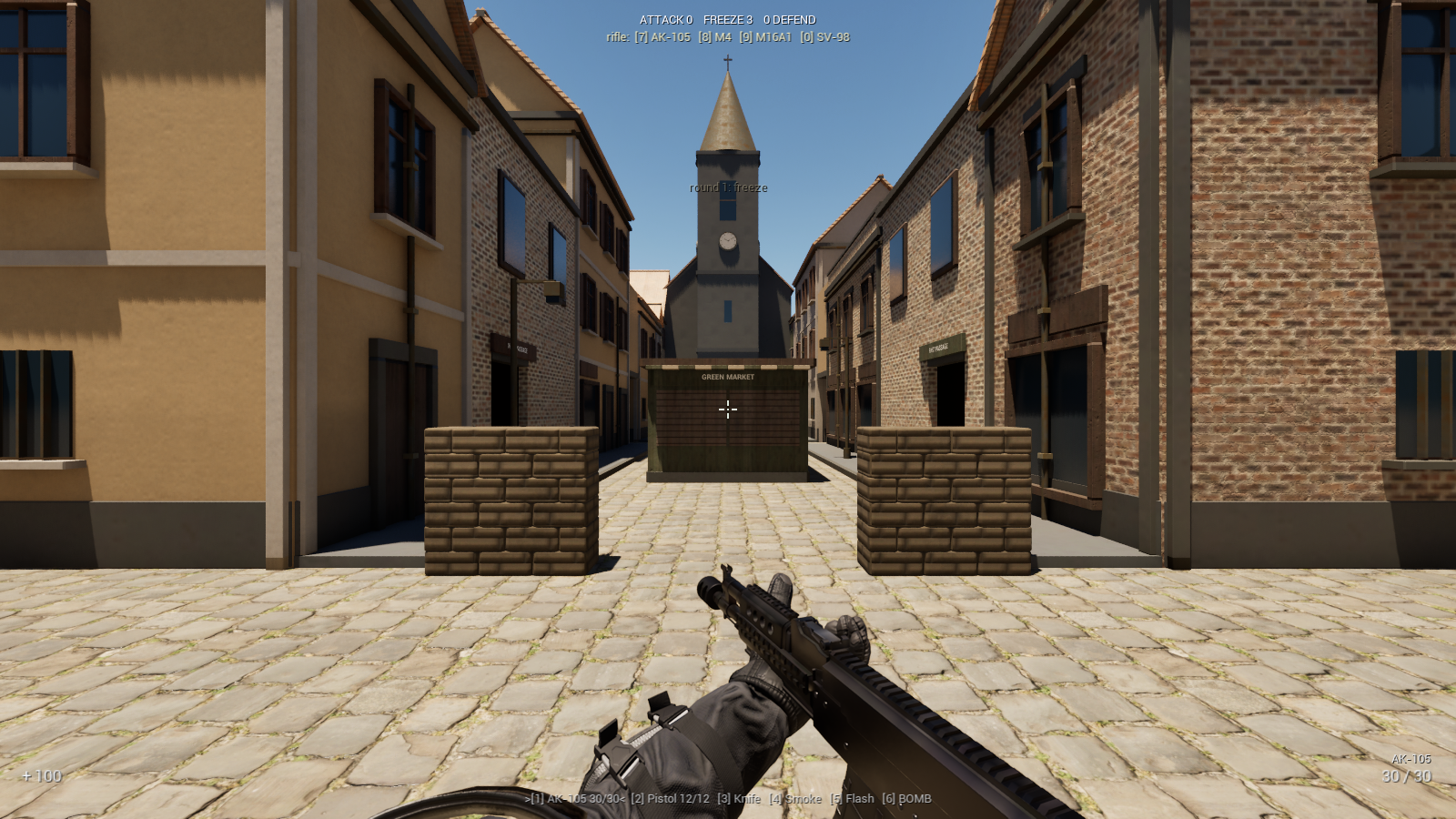
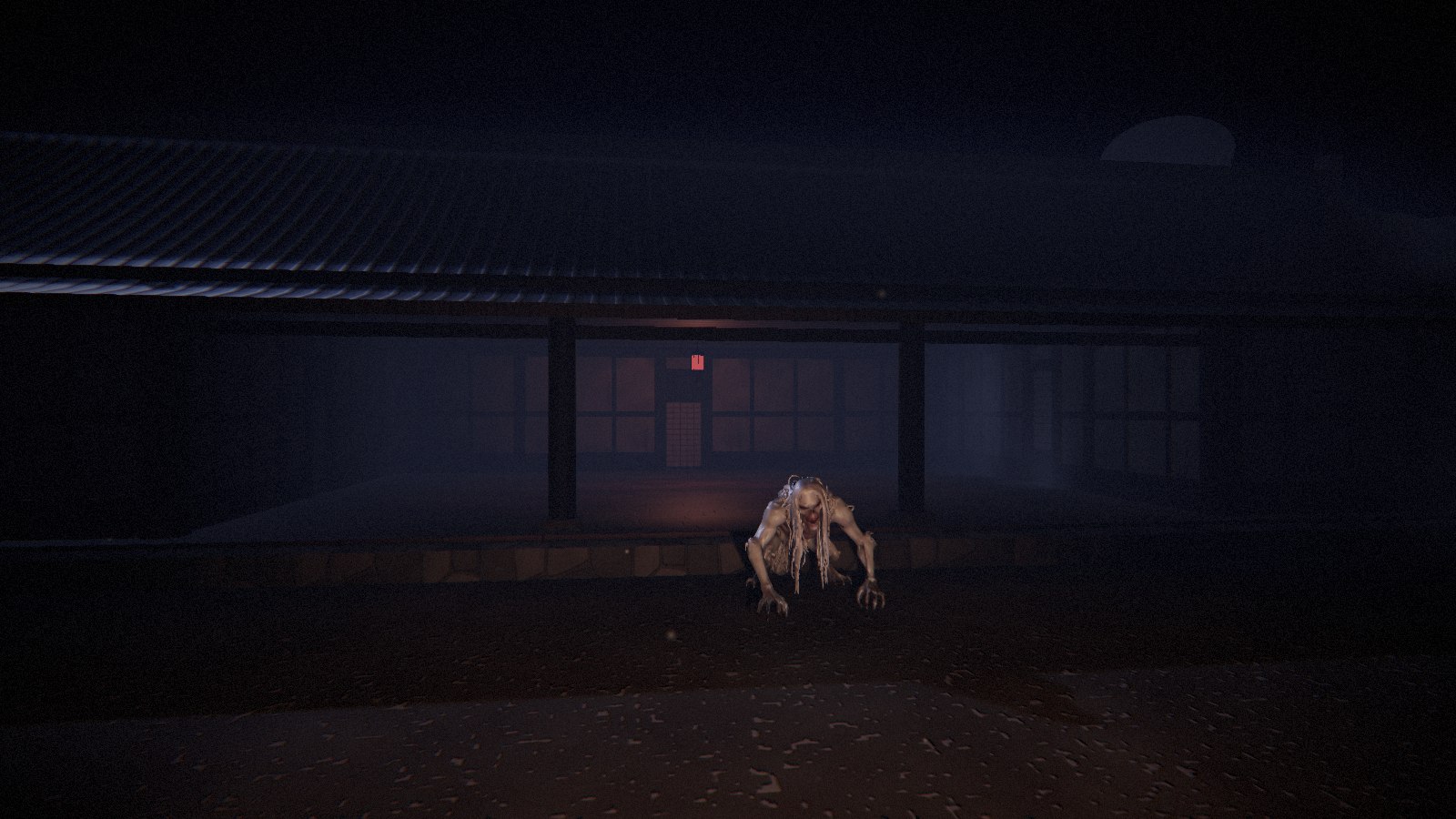
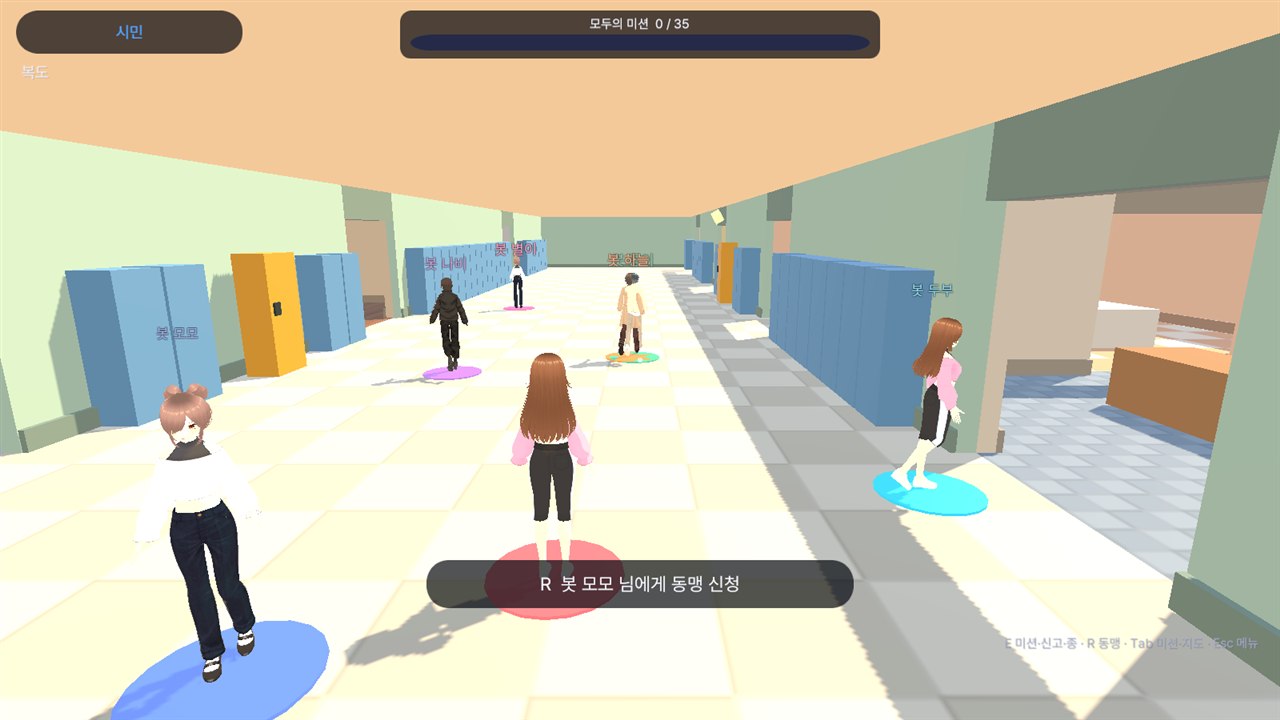
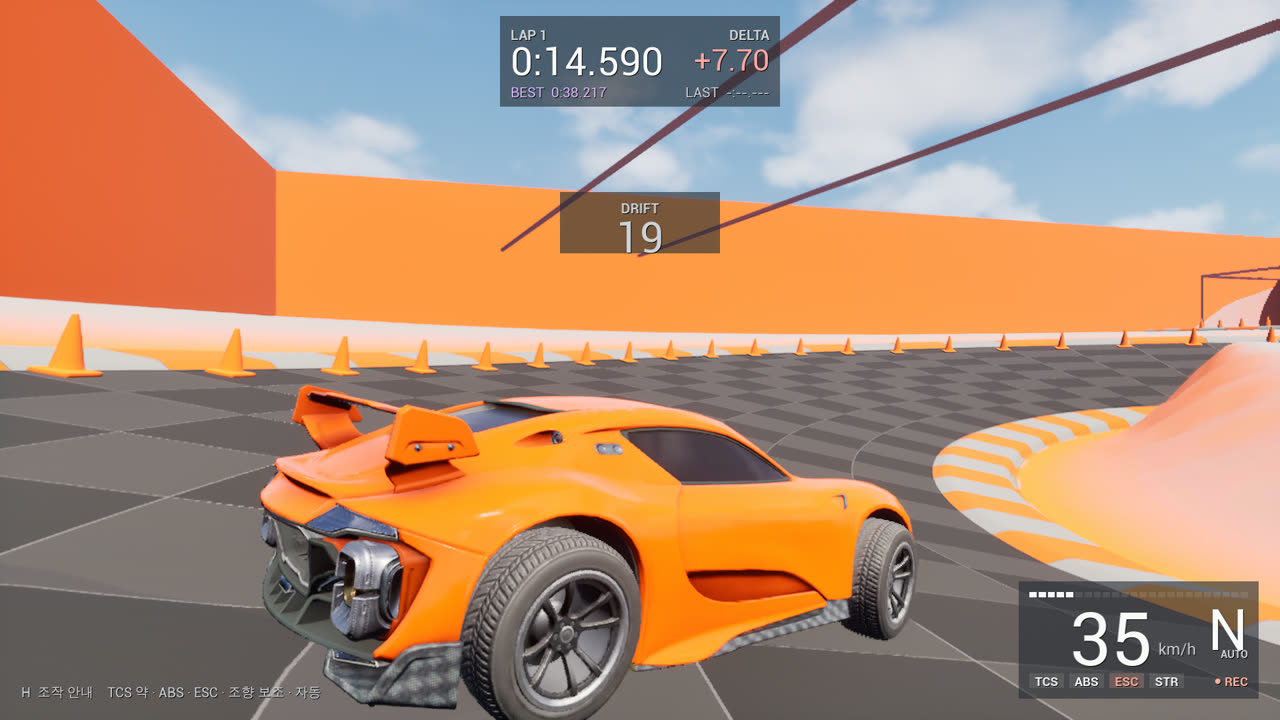
- 게임별 런처로 설치한 게임 FACE/OFF·장산범·어썸 스텝 런처로 설치한 게임은 어썸게임즈 런처가 찾아서 「설치됨」으로 보여 주고 바로 실행해요. 업데이트하면 런처 폴더에 새로 깔고, 예전 폴더는 지우지 않아요.
- ZIP을 직접 풀어 둔 게임 런처가 어디에 풀었는지 알 수 없어요. 런처에서 「설치하기」로 한 번 더 받아 주세요. 다 받은 뒤 예전 폴더는 지워도 돼요.
- 기록과 세이브 게임 기록은 게임 폴더 밖이나 어썸 계정에 있어서 런처로 바꿔도 그대로 이어져요.
- Mac 위 「Mac에 설치하기」로 Mac용 런처를 받을 수 있어요. 게임별 Mac 런처로 설치한 게임은 Mac 런처에서 한 번 더 설치해 주세요.